

Backup นั้นเปรียบเสมือนการมีประกันสุขภาพไว้ใช้ในกรณีฉุกเฉิน เช่น โดนเข้ารหัสไฟล์เพื่อเรียกค่าไถ่ หรือเครื่องคอมพิวเตอร์เสียหายจนกู้คืนไม่ได้ เราก็จะดึงข้อมูลจาก Backup file บน Cloud กลับมา ปัจจุบันมีเครื่องมือที่ช่วยในการสำรองไฟล์อยู่มากมาย สำหรับ SICRES เราเลือกใช้ Microsoft OneDrive (Cloud Backup) เป็นวิธีหลักในการสำรองข้อมูล โดยการทำงานของ Cloud Backup จะต้องมีการเชื่อมต่ออินเตอร์เน็ตอยู่ตลอดเวลาเพื่อทำการ Synchronize ข้อมูลกับ Cloud Server ทำให้ Backup files ของเรามีความใกล้เคียงกับไฟล์ล่าสุดที่เราใช้งานมาก
วิธีการ Set up Cloud Backup มีดังนี้
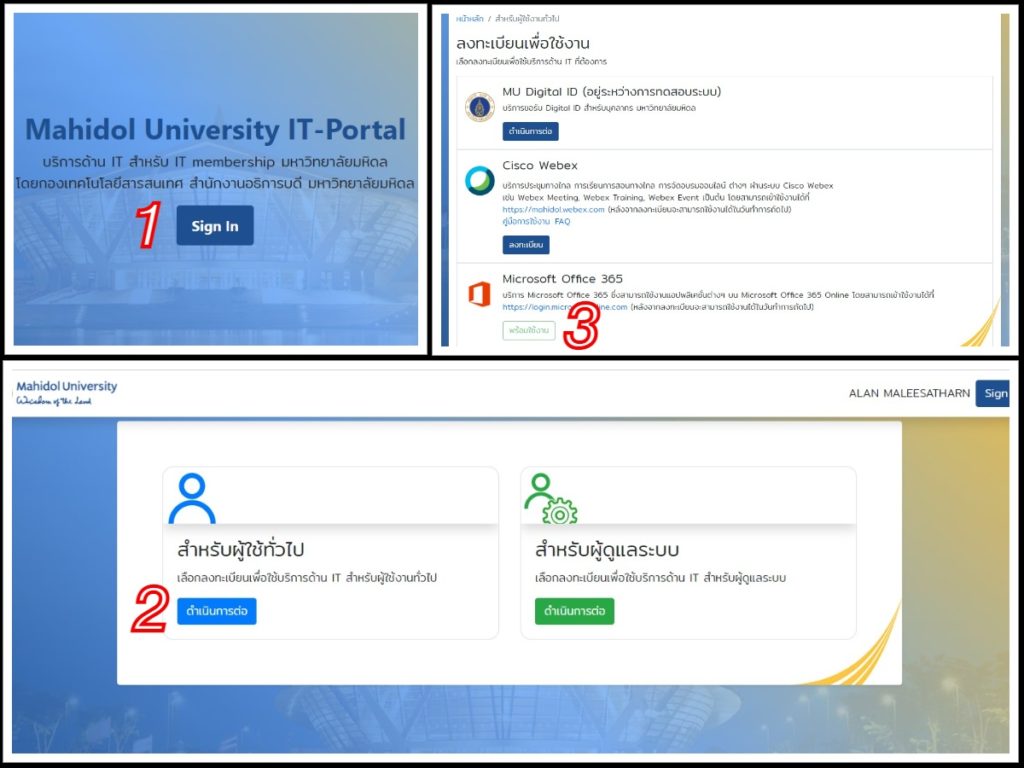
- ลงทะเบียน Microsoft 365 จาก link ของกองเทคโนโลยีสารสนเทศ มหาวิทยาลัยมหิดล (คลิกที่นี่)
-
- Log in โดยใช้ username เป็น [email protected] และ password ที่ใช้ในการเข้าอีเมล์
- หลังจาก Log in แล้วให้เลือกดำเนินการต่อ “สำหรับผู้ใช้ทั่วไป”
- เลือกลงทะเบียนเพื่อเข้าใช้งาน Microsoft Office 365
- หลังจากลงทะเบียนแล้วจะต้องรอวันรุ่งขึ้น จึงจะสามารถใช้งานได้
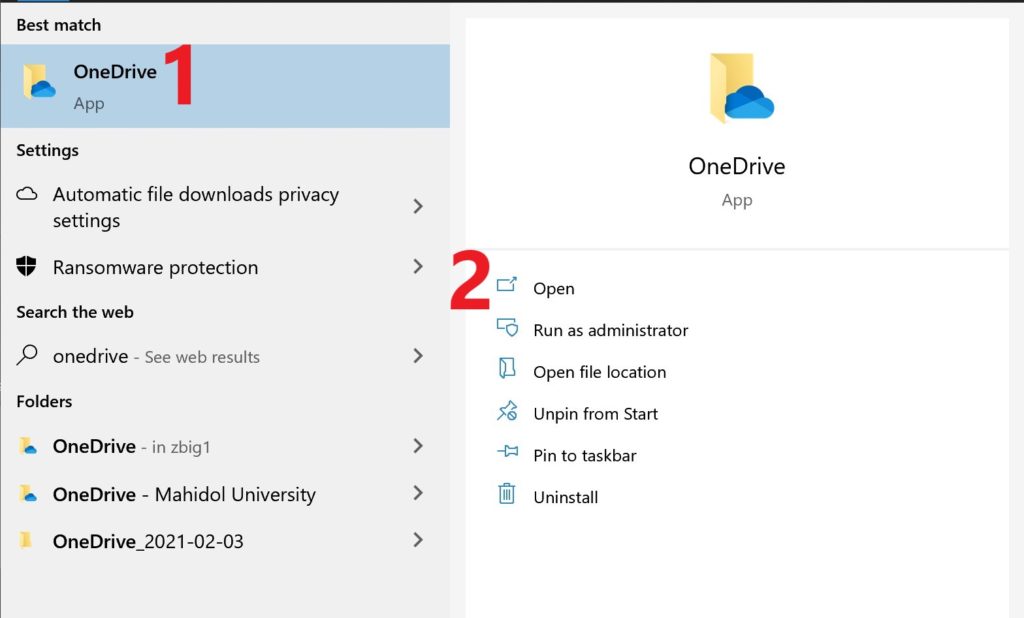
- เข้าใช้งาน Microsoft OneDrive
- เปิดโปรแกรม OneDrive โดยไปที่ Start Menu และ พิมพ์ OneDrive (หรือเลือก OneDrive จาก Start Menu)
- คลิกที่โปรแกรม OneDrive
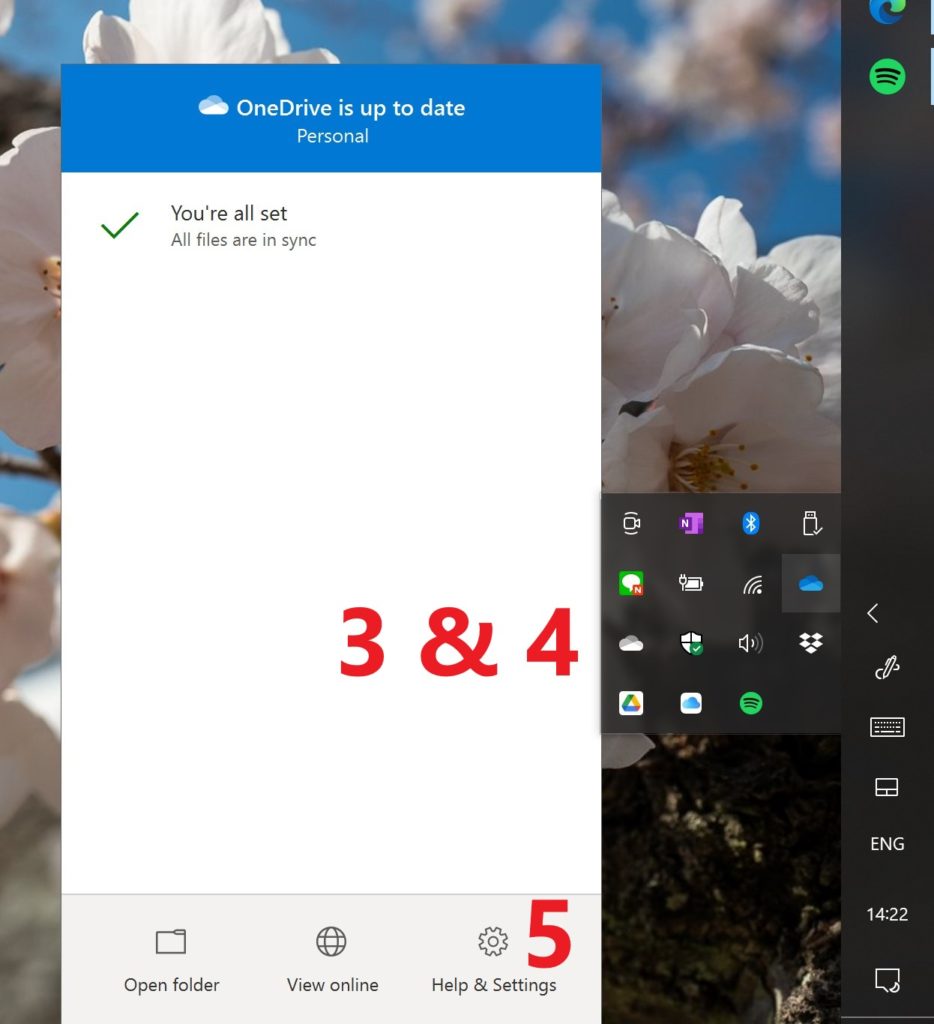
- OneDrive จะทำงานอยู่ที่ Taskbar เป็นรูปก้อนเมฆ
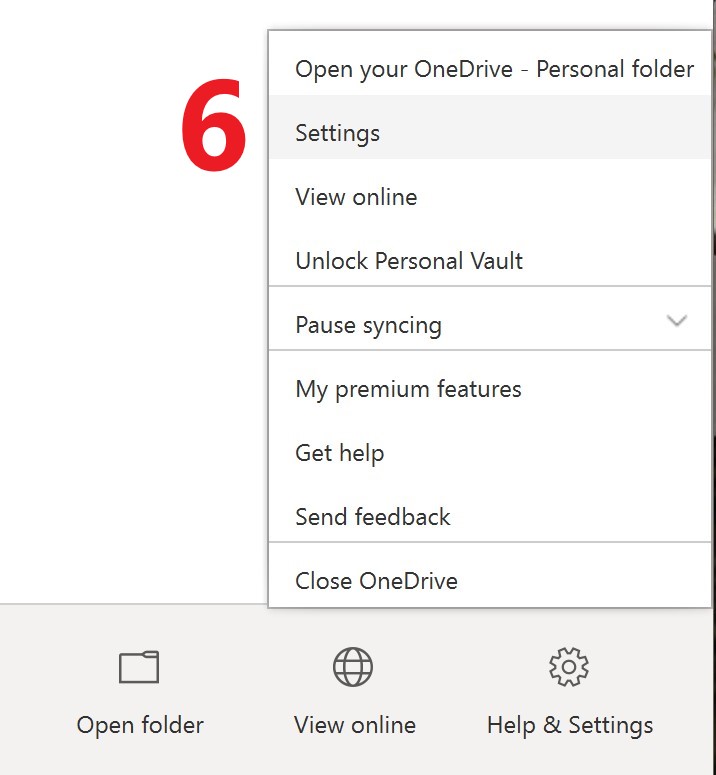
- คลิก ซ้าย เพื่อเรียก OneDrive Menu ขึ้นมา
- คลิกที่ Help & Settings
- เลือก Settings
- เลือก Tab Account และ Add an account
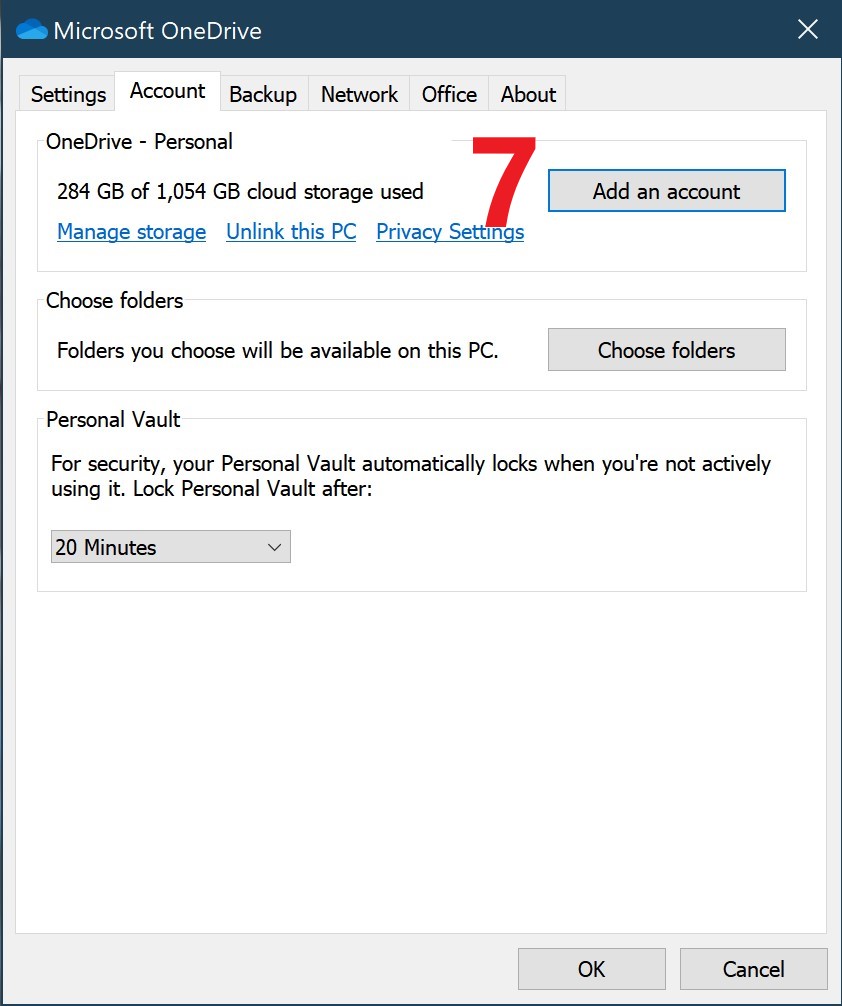
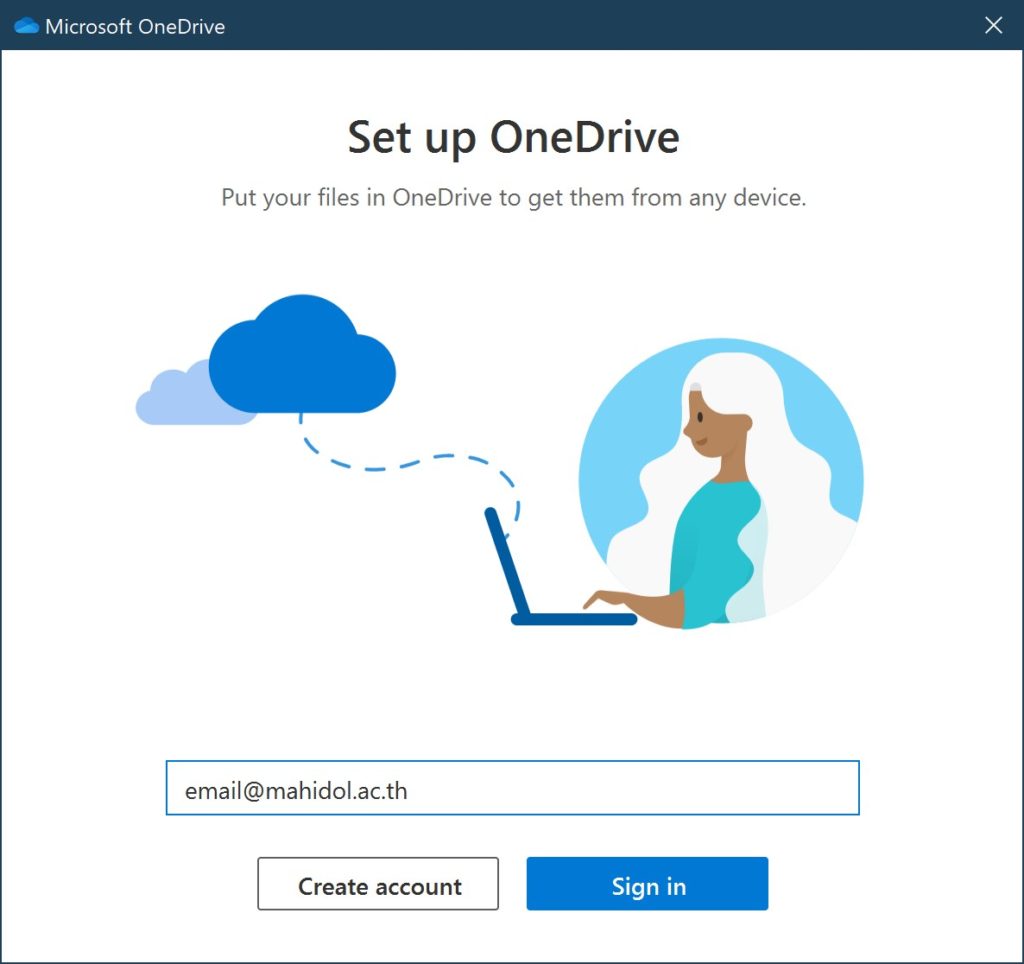
- ลงชื่อเข้าใช้งาน Microsoft OneDrive ด้วย [email protected] และ password ของท่าน
- กดปุ่ม Sign in ด้วยนะคะ
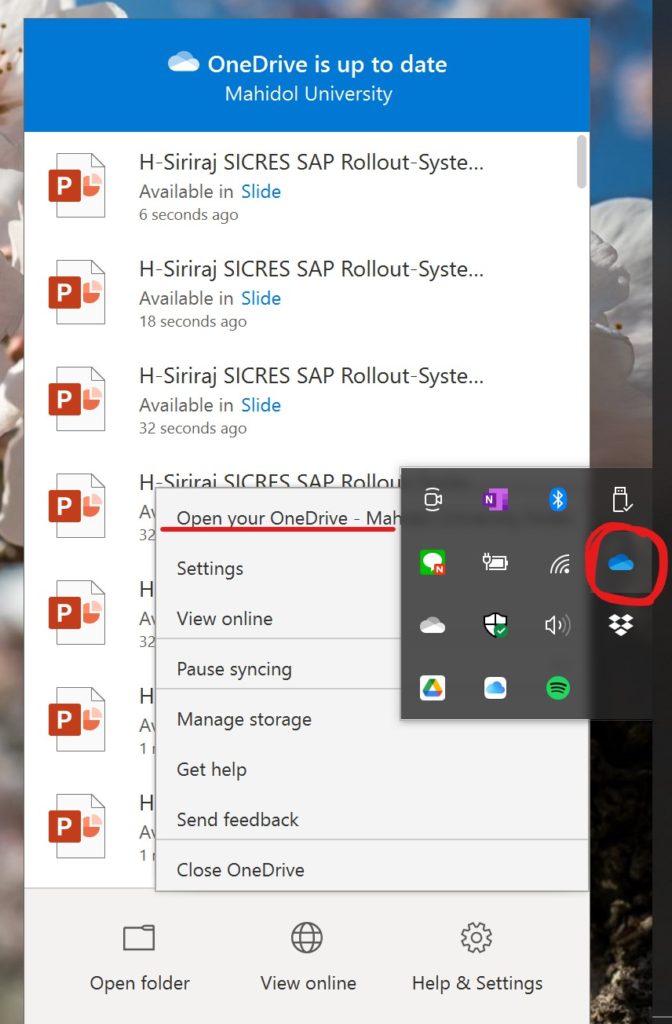
- เมื่อลงชื่อเข้าใช้งาน OneDrive ได้แล้ว ให้คลิกขวาที่ Icon OneDrive ที่ Taskbar เพื่อเรียก Menu ออกมา
- คลิกซ้ายที่ Open your OneDrive – Mahidol University folder
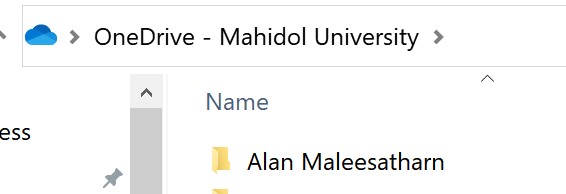
- สร้าง Folder ใหม่ โดยตั้งชื่อเป็น ชื่อ นามสกุล ภาษาอังกฤษของท่าน ดังภาพ
- Share folder นี้แบบ Read-only ให้กับเจ้าหน้าที่สารสนเทศที่เมล์ [email protected] โดยทำตามขั้นตอนดังต่อไปนี้
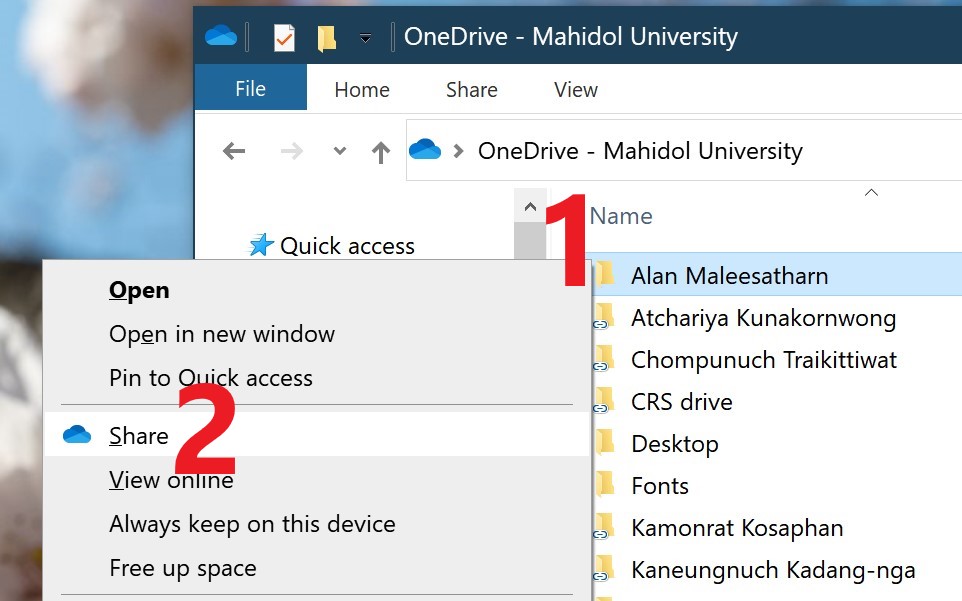
- คลิกขวาที่ Folder
- เลือก Share
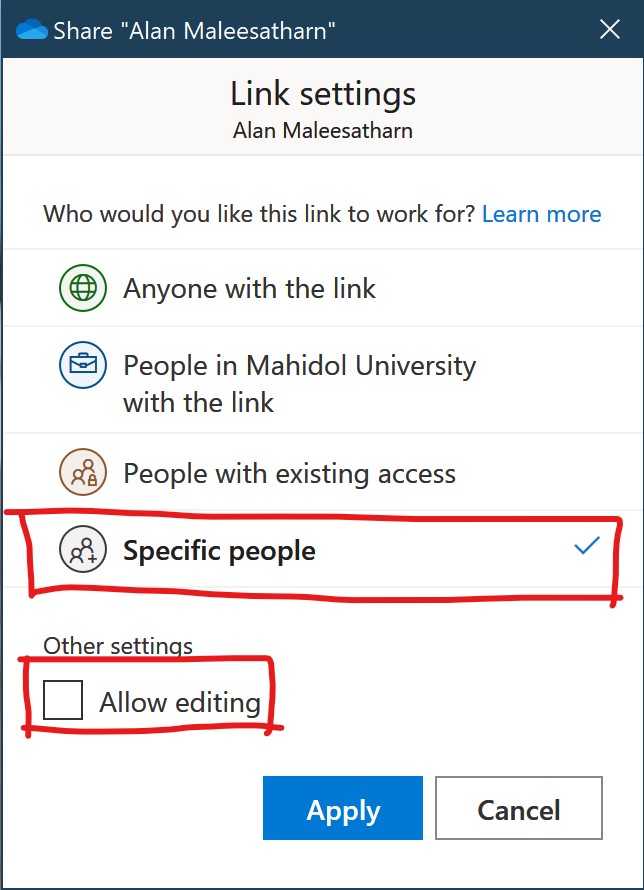
- หลังจากที่กด Share แล้วจะมีหน้าต่างให้เลือกรูปแบบของการ Share ให้คลิกที่ Anyone with the link can edit เพื่อเปลี่ยนเป็น Specific people และคลิกเลือกเครื่องหมายถูกที่ Allow editing ออก (ให้เลือก Link settings ดังภาพ) จากนั้นให้กด Apply
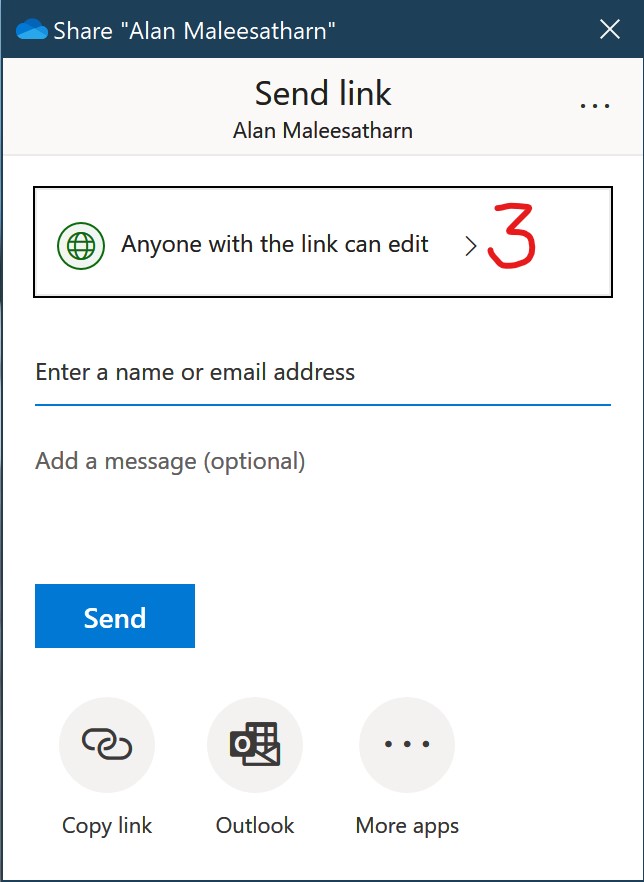
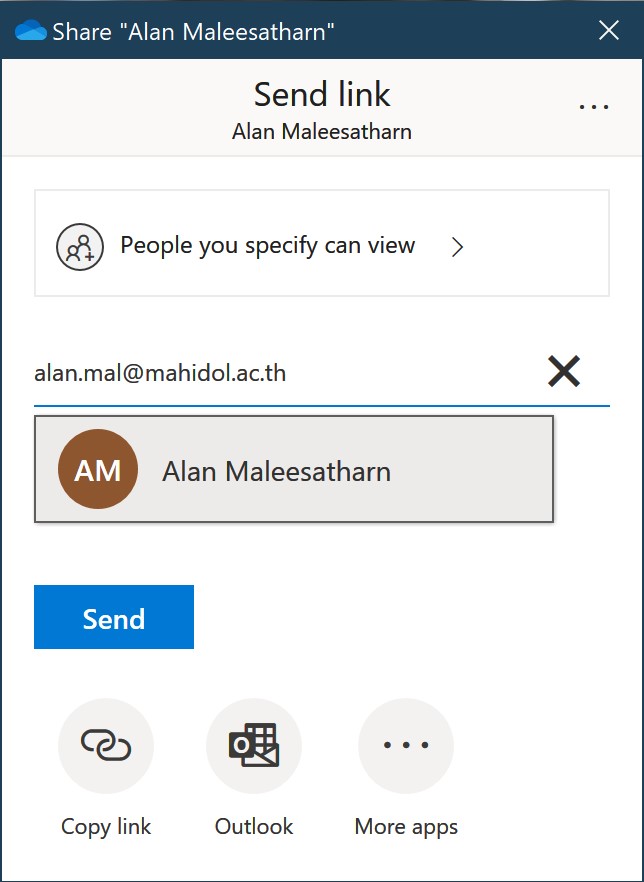
- เมื่อกลับมาที่หน้าต่าง Send link พร้อม Setting ที่ถูกต้องดังภาพแล้ว (People you specify can view) ให้ Share โดยการกรอกอีเมล์ [email protected] และคลิก Send
หลังจาก Set up OneDrive ไว้เป็น Cloud Backup แล้ว เราก็อย่าลืมใช้ประโยชน์ให้เต็มที่ด้วยการ Backup files อย่างสม่ำเสมอ และคอยตรวจสอบ Internet connection ให้ใช้งานได้ตลอดเวลาด้วยนะคะ
สรุปกระบวนการ Backup
- สร้าง Cloud Backup ด้วย Microsoft OneDrive
- ทำงานภายใต้ Backup folder เพื่อ synchronize ข้อมูลกับ Cloud Server ตลอดเวลา หรือ Copy files ไปที่ backup folder เป็นประจำ
- IT staff จะสร้างสำเนาไว้เป็นประจำทุกเดือนและเก็บไว้ที่ External Harddrive และ Google Drive (Another cloud backup)
หากต้องการความช่วยเหลือฉุกเฉิน โปรดติดต่อ 1669
หากมีข้อสงสัยหรือต้องการความช่วยเหลือด้าน IT โปรดติดต่อ IT SUPPORT